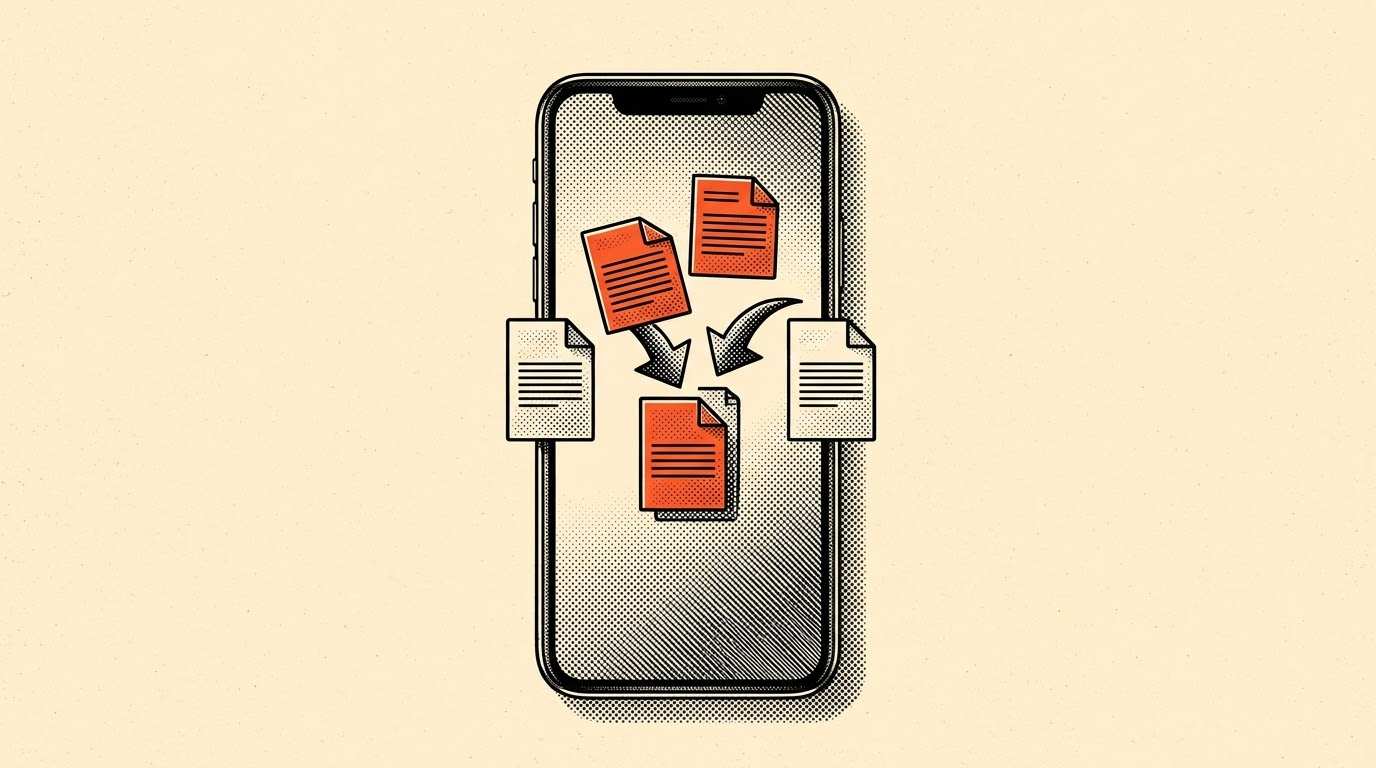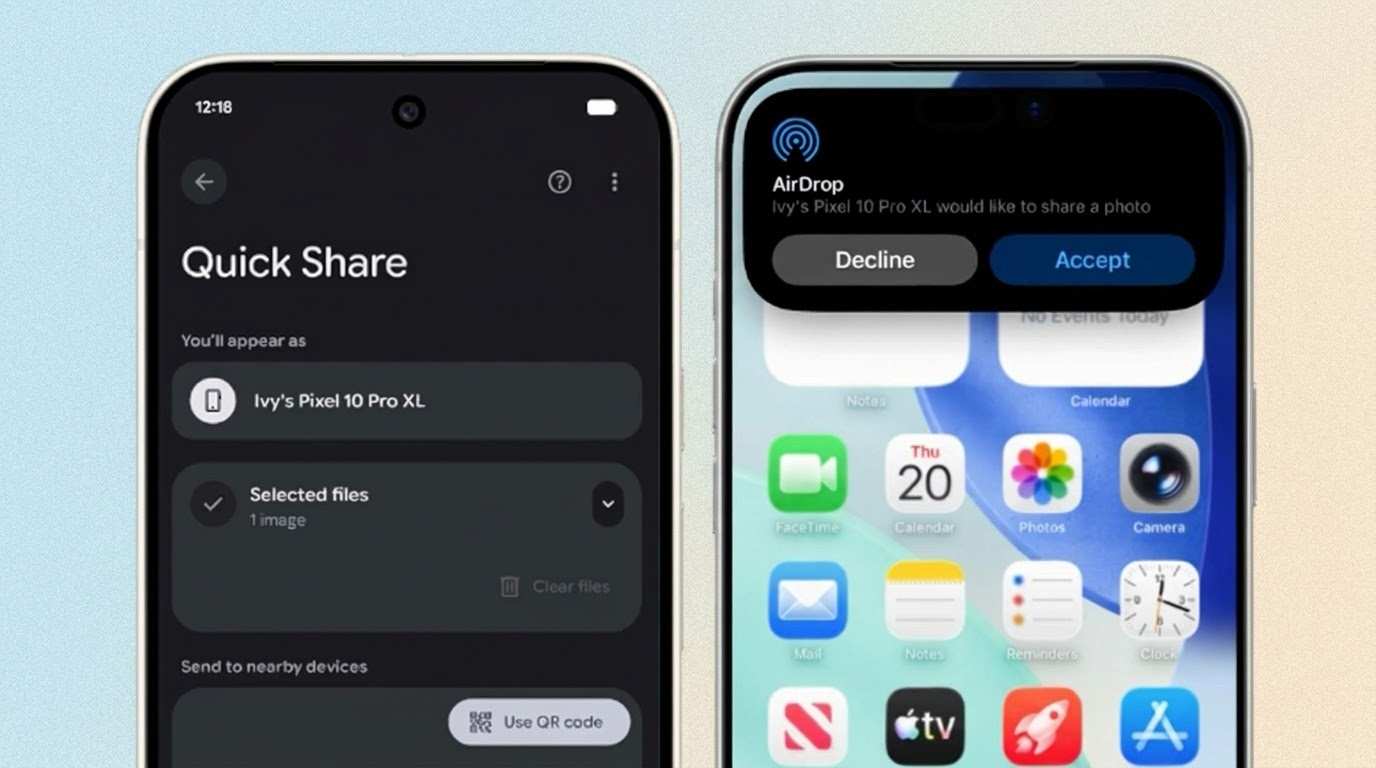
Mengirim foto beresolusi penuh, video 4K, atau dokumen kerja berukuran besar antarperangkat yang berbeda sistem operasi sering kali membuat pengguna terpaksa mengunggahnya dulu ke layanan awan atau aplikasi pesan instan yang menurunkan kualitas gambar. Memahami cara kirim file antar iPhone Android laptop secara nirkabel lewat AirDrop dan Quick Share kini jauh lebih praktis karena kedua ekosistem tersebut sudah saling terhubung lebih baik.
AirDrop adalah fitur berbagi nirkabel bawaan perangkat Apple, sedangkan Quick Share merupakan solusi transfer cepat milik Google dan Samsung untuk perangkat Android serta Windows. Per November 2026, kedua layanan ini bekerja memanfaatkan kombinasi Bluetooth untuk mendeteksi perangkat terdekat dan Wi-Fi Direct berkecepatan tinggi guna memindahkan data tanpa menguras kuota internet reguler, meskipun letak dan nama menu di tiap merek ponsel bisa sedikit berbeda.
Perbandingan AirDrop, Quick Share, dan Metode Transfer Lintas Perangkat
Sebelum memilih metode yang tepat, Anda perlu mengetahui batasan jarak, kompatibilitas perangkat, dan apakah transfer membutuhkan koneksi internet. Tabel berikut merangkum skenario paling efisien untuk berbagai kombinasi ponsel dan laptop.
| Kombinasi Perangkat | Fitur Utama yang Dipakai | Syarat Koneksi | Catatan Penting (per November 2026) |
|---|---|---|---|
| iPhone ke MacBook (atau sesama Apple) | AirDrop | Wi-Fi & Bluetooth aktif (jarak maks 10 m) | Otomatis diterima jika memakai Akun Apple sama; ada Kode AirDrop mulai iOS/macOS 26.2 |
| Android ke Android atau Windows 11 | Quick Share | Bluetooth & Wi-Fi / jaringan sama (jarak maks 5 m) | PC Windows perlu aplikasi Quick Share for Windows (atau versi Samsung di Microsoft Store) |
| Android ke iPhone atau MacBook (Langsung) | Quick Share ke AirDrop | Bluetooth & Wi-Fi aktif | Mendukung Pixel 8a/9/10, seri Galaxy S24–S26, Xiaomi 17T Pro, OPPO Find X9, OnePlus 15, vivo X300 Ultra |
| Android Lama ke iPhone atau MacBook | Quick Share Kode QR | Internet aktif di kedua perangkat | Enkripsi end-to-end; batas 10 GB per 24 jam dan tautan aktif selama 24 jam |
| iPhone ke Windows 11 | Tautan ke Ponsel (Phone Link) / Kabel USB | Wi-Fi sama atau kabel data | Belum ada aplikasi AirDrop resmi dari Apple untuk sistem operasi Windows |
Cara Kirim File antara iPhone dan MacBook dengan AirDrop
Untuk sesama perangkat Apple, AirDrop tetap menjadi jalur tercepat karena terintegrasi langsung di menu berbagi sistem operasi. Menurut panduan resmi Apple Support, Anda cukup memastikan Wi-Fi serta Bluetooth menyala pada kedua perangkat dan jaraknya tidak melebihi 10 meter.
Langkah Mengirim dari iPhone ke MacBook atau Sebaliknya
- Aktifkan AirDrop di iPhone lewat Pusat Kontrol, sentuh dan tahan kotak koneksi di kiri atas, ketuk ikon AirDrop, lalu pilih Hanya Kontak atau Semua Orang selama 10 Menit.
- Di MacBook, buka Pusat Kontrol di bilah menu atas, klik AirDrop, dan pastikan status penerima aktif (atau buka Finder lalu klik menu AirDrop di bilah sisi kiri).
- Pilih foto, video, atau dokumen di perangkat pengirim, ketuk tombol Bagikan, lalu pilih ikon AirDrop dan ketuk nama perangkat penerima.
- Jika kedua perangkat masuk ke Akun Apple yang sama, file langsung diterima dan tersimpan otomatis di aplikasi Foto atau folder Unduhan Mac; jika berbeda akun, ketuk Terima pada notifikasi yang muncul.
- Pada perangkat dengan iOS 26.2, iPadOS 26.2, atau macOS 26.2 ke atas, pengirim yang belum ada di daftar kontak harus memasukkan Kode AirDrop yang tampil di layar penerima—izin berbagi ini berlaku selama 30 hari.
Jika Anda sempat menjauh dari jangkauan Bluetooth atau Wi-Fi saat proses transfer berlangsung, AirDrop dapat meneruskan pengiriman melalui internet. Agar kuota seluler tidak terpakai tanpa sengaja saat bepergian, buka Pengaturan > Umum > AirDrop di iPhone dan matikan opsi Gunakan Data Seluler.
Cara Kirim File antara Android dan Windows 11 dengan Quick Share
Pengguna laptop Windows 11 tidak lagi membutuhkan kabel data hanya untuk memindahkan foto atau folder tugas dari ponsel Android. Google menyediakan aplikasi resmi Quick Share untuk Windows yang kompatibel dengan Windows 10 dan Windows 11 versi 64-bit, termasuk perangkat berbasis ARM pada Windows 11.
Baca juga: Cara Pakai Quick Share di Android untuk Kirim File Tanpa Kuota
Menyiapkan Quick Share di Laptop Windows 11
- Unduh dan instal aplikasi Quick Share dari situs resmi Android (khusus pengguna laptop Samsung Galaxy Book, unduh aplikasi Quick Share Samsung melalui Microsoft Store).
- Buka aplikasi menggunakan akun pengguna standar—hindari membuka aplikasi dengan opsi Run as Administrator karena dapat memblokir fitur seret dan lepas (drag-and-drop).
- Masuk dengan Akun Google yang sama dengan ponsel Anda agar transfer antarperangkat pribadi berlangsung otomatis tanpa perlu konfirmasi berulang.
- Klik ikon Setelan di pojok kanan atas, buka bagian Visibilitas perangkat, lalu pilih Perangkat Anda, Kontak, atau Siapa saja sesuai kebutuhan.
Mengirim File dari Android ke Windows 11 dan Sebaliknya
- Pastikan Bluetooth menyala pada kedua perangkat dan laptop serta ponsel terhubung ke jaringan Wi-Fi yang sama dalam jarak maksimal sekitar 5 meter.
- Untuk mengirim dari Android ke laptop, pilih file lalu ketuk Bagikan > Quick Share, kemudian ketuk nama laptop Windows 11 Anda.
- Untuk mengirim dari Windows 11 ke Android, tarik file atau folder ke dalam jendela aplikasi Quick Share (atau klik kanan file lalu pilih Kirim dengan Quick Share), pilih nama ponsel Anda, dan samakan PIN jika diminta.
- File yang berhasil diterima di Windows 11 otomatis tersimpan di folder Downloads > Quick Share, sedangkan di Android dapat diakses melalui aplikasi File bawaan di folder Download > Quick Share.
Cara Kirim File Lintas Ekosistem: Android ke iPhone dan MacBook
Batasan klasik antara ekosistem Android dan Apple kini mulai terbuka. Melalui pembaruan yang digulirkan bertahap sejak akhir 2025 hingga November 2026, Google menghadirkan interoperabilitas antara Quick Share dan AirDrop tanpa perlu memasang aplikasi pihak ketiga tambahan di iPhone maupun MacBook.
Metode Langsung Quick Share ke AirDrop (untuk HP Android yang Mendukung)
Per November 2026, kemampuan bertukar file langsung antara Quick Share dan AirDrop tersedia pada daftar ponsel Android tertentu, antara lain Google Pixel 8a ke atas (Pixel 9 ke atas non-9a untuk menerima langsung), seri Samsung Galaxy S24, S25, S26, Z Flip6/7, Z Fold6/7, Xiaomi 17T Pro, OnePlus 15, OPPO Find X9 series, Find N6, HONOR Magic V6, serta vivo X300 Ultra.
- Minta pengguna iPhone, iPad, atau MacBook mengubah pengaturan visibilitas AirDrop menjadi Semua Orang selama 10 Menit (Everyone for 10 Minutes).
- Di ponsel Android yang mendukung—khusus pengguna Samsung Galaxy, pastikan opsi Share with Apple devices di menu setelan Quick Share sudah aktif—buka file yang akan dikirim lalu ketuk Bagikan > Quick Share.
- Pilih nama iPhone atau MacBook yang muncul di daftar perangkat sekitar, lalu tunggu penerima menekan Terima pada notifikasi AirDrop di layarnya.
- Sebaliknya, untuk mengirim dari iPhone atau MacBook ke Android yang kompatibel, ubah visibilitas Quick Share di ponsel Android ke mode Terima atau Semua orang selama 10 menit, lalu kirim file lewat menu AirDrop seperti biasa.
Metode Kode QR Quick Share (untuk Semua Ponsel Android Lainnya)
Jika ponsel Android Anda belum masuk daftar perangkat yang mendukung koneksi langsung ke AirDrop, halaman bantuan resmi Bantuan Android Google menyediakan fitur berbagi lewat Kode QR. File diunggah sementara ke server Google dengan enkripsi end-to-end tanpa memakan kuota penyimpanan Google Drive pribadi Anda.
- Buka foto atau dokumen di Android, ketuk Bagikan > Quick Share, lalu ketuk tombol Gunakan kode QR.
- Arahkan aplikasi kamera iPhone atau gunakan pemindai QR ke layar ponsel Android untuk memunculkan tautan aman di peramban Safari atau browser lainnya.
- Ketuk tautan tersebut hingga proses pengunduhan berjalan otomatis; file tetap tersedia untuk diunduh selama 24 jam dengan batas transfer 10 GB per 24 jam dan maksimal 1.000 file per sesi.
Baca juga: Cara Memindahkan Data dan Chat WhatsApp dari Android ke iPhone Tanpa Hilang
Cara Kirim File antara iPhone dan Laptop Windows 11
Karena Apple tidak merilis AirDrop untuk Windows dan Microsoft belum menyertakan dukungan AirDrop langsung, transfer cepat antara iPhone dan laptop Windows 11 paling aman mengandalkan fitur bawaan Tautan ke Ponsel (Phone Link) atau koneksi kabel data USB. Opsi ini menjaga resolusi asli foto maupun video tanpa kompresi.
- Buka aplikasi Tautan ke Ponsel (Phone Link) di Windows 11, pilih iPhone, lalu pindai kode QR yang muncul menggunakan kamera iPhone untuk memasangkan kedua perangkat lewat Bluetooth dan aplikasi pendamping Link to Windows.
- Setelah tersambung, Anda bisa mengirim file kecil secara nirkabel lewat menu berbagi aplikasi Link to Windows atau menyalin teks antarperangkat.
- Untuk memindahkan puluhan gigabita video 4K sekaligus dengan cepat, hubungkan iPhone ke port USB laptop memakai kabel Lightning atau USB-C, ketuk Percayai Komputer Ini di layar iPhone, lalu salin file langsung dari File Explorer Windows atau aplikasi Microsoft Photos.
Jika Perangkat Penerima Tidak Muncul di Daftar Pencarian
Masalah paling sering muncul karena pengaturan visibilitas penerima masih terkunci di mode kontak atau perangkat sendiri, padahal kedua perangkat memakai akun berbeda. Ubah sementara ke opsi Semua Orang selama 10 Menit pada iPhone, Mac, maupun Android. Pastikan pula layar ponsel penerima dalam keadaan menyala dan tidak terkunci, serta matikan koneksi VPN jika memblokir penemuan jaringan lokal.
Jika Transfer Quick Share di Wi-Fi Kantor Gagal atau Lambat
Banyak jaringan Wi-Fi kantor, kampus, atau kafe menerapkan isolasi klien yang memblokir komunikasi langsung antarperangkat. Sebagai solusi cepat saat memindahkan file antara Android dan Windows 11, matikan Wi-Fi di ponsel Android, aktifkan fitur Hotspot Seluler, lalu sambungkan laptop Windows 11 ke hotspot tersebut sebelum memulai pengiriman lewat Quick Share.
Jika Notifikasi Penerimaan Tidak Muncul di Windows 11 atau MacBook
Mode Fokus atau Jangan Ganggu (Do Not Disturb) sering menahan pop-up permintaan terima file hingga transfer gagal karena waktu habis. Di Windows 11, buka Setelan > Sistem > Pemberitahuan dan pastikan Quick Share diizinkan menampilkan notifikasi. Di MacBook, buka jendela Finder > AirDrop secara manual agar permintaan masuk tampil langsung di tengah jendela Finder.
Pertanyaan yang Sering Diajukan
Apakah AirDrop dan Quick Share mengurangi kualitas foto atau video?
Tidak, baik AirDrop maupun Quick Share mengirim file dalam ukuran dan resolusi aslinya tanpa kompresi. Foto format RAW, Live Photos, maupun video 4K akan diterima persis seperti file sumbernya.
Apakah mengirim file lewat Quick Share atau AirDrop membutuhkan kuota internet?
Transfer langsung antarperangkat terdekat tidak menggunakan kuota internet karena memakai koneksi Wi-Fi Direct dan Bluetooth. Pengecualian hanya berlaku jika Anda memakai metode Kode QR Quick Share ke iPhone atau meneruskan AirDrop di luar jangkauan Wi-Fi melalui data seluler.
Mengapa fitur seret dan lepas (drag-and-drop) Quick Share di Windows 11 tidak berfungsi?
Kondisi tersebut biasanya terjadi karena Anda menjalankan aplikasi Quick Share for Windows menggunakan hak akses Administrator. Tutup aplikasi sepenuhnya dari baki sistem (system tray) kanan bawah layar, lalu buka ulang memakai akun Windows standar atau gunakan menu klik kanan file.
Apakah aman mengaktifkan mode Semua Orang selama 10 Menit?
Mode tersebut aman dipakai sesekali di tempat umum karena otomatis kembali ke pengaturan awal setelah 10 menit berlalu. Selain itu, penerima tetap harus menekan tombol Terima secara manual (atau memasukkan Kode AirDrop pada iOS 26.2 ke atas) sebelum file bisa masuk ke perangkat.
Apa alternatif terbaik jika laptop MacBook harus bertukar file dengan Windows 11 secara lokal?
Anda dapat memanfaatkan fitur berbagi folder jaringan lokal (SMB) di macOS dan Windows 11 selama kedua laptop berada pada satu router Wi-Fi yang sama. Pilihan lain yang ringkas untuk file lintas sistem adalah menggunakan aplikasi transfer jaringan lokal sumber terbuka seperti LocalSend atau memindahkan data lewat SSD eksternal berformat exFAT.
Dukungan lintas ekosistem antara Quick Share dan AirDrop terus diperluas oleh Google ke lebih banyak merek ponsel Android secara bertahap. Untuk memantau daftar perangkat yang baru mendapat pembaruan kompatibilitas serta panduan resmi terbaru, kunjungi situs Android Quick Share atau laman Dukungan Apple.