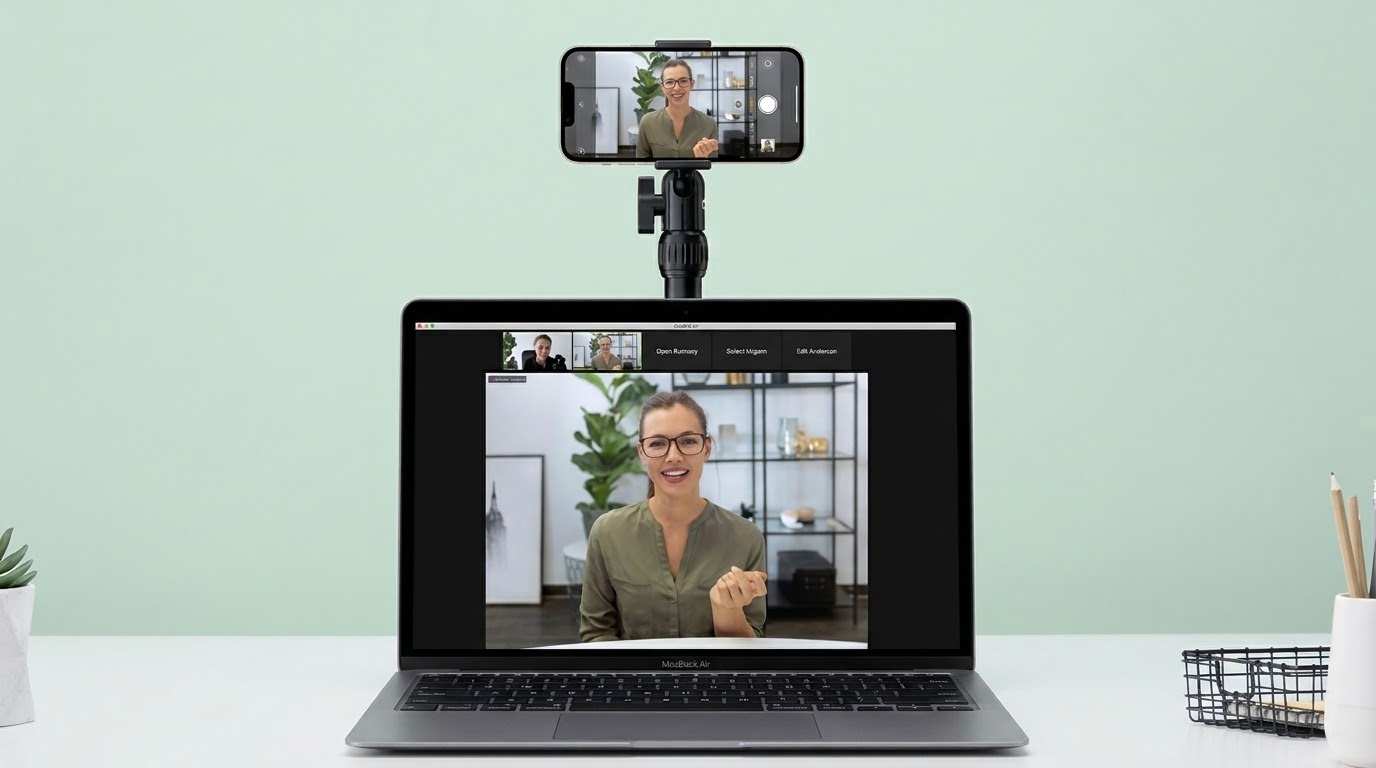
Kamera bawaan laptop sering kali menghasilkan gambar buram, gelap, atau penuh bintik saat dipakai rapat daring di ruangan minim cahaya. Mengetahui cara menjadikan HP webcam laptop—baik memakai Android maupun iPhone—menjadi solusi praktis dan gratis untuk mendapatkan kualitas video jernih setara kamera eksternal. Panduan ini membahas metode resmi bawaan sistem tanpa aplikasi pihak ketiga hingga opsi aplikasi tambahan per November 2026.
Hampir seluruh ponsel pintar modern dibekali sensor kamera beresolusi tinggi dengan pemrosesan cahaya yang jauh melampaui webcam standar laptop 720p. Baik Google, Microsoft, maupun Apple kini telah menyematkan fitur kamera terhubung secara bawaan di sistem operasi masing-masing, sehingga Anda tidak selalu perlu memasang perangkat lunak tambahan. Nama menu dan ketersediaan fitur dapat sedikit berbeda bergantung merek ponsel dan versi pembaruan sistem operasi Anda.
Perbandingan Metode Menjadikan HP sebagai Webcam Laptop
Sebelum memilih jalur koneksi, perhatikan syarat perangkat dan keunggulan masing-masing metode berdasarkan dokumentasi resmi Apple Support, Microsoft Support, dan Android Open Source Project.
| Metode Koneksi | Kompatibilitas Perangkat | Jenis Koneksi | Kelebihan Utama |
|---|---|---|---|
| Continuity Camera (Apple) | iPhone XR/lebih baru (iOS 16+) & Mac (macOS Ventura 13+) | Nirkabel (Wi-Fi/Bluetooth) atau kabel USB | Mendukung Center Stage, Studio Light, Portrait, dan Desk View |
| Mobile Devices / Phone Link (Windows 11) | Android 10+ (Link to Windows v1.24022.0+) & Windows 11 | Nirkabel (Bluetooth/Wi-Fi) | Tanpa kabel, bisa berganti kamera depan/belakang dari PC |
| Android USB Webcam Bawaan | Android 14 QPR1+ (perangkat yang mendukung UVC) & Windows/Mac/Linux | Kabel USB data | Plug-and-play tanpa instal aplikasi di laptop, koneksi stabil |
| Aplikasi Pihak Ketiga (Camo / DroidCam / Iriun) | Android lama atau iPhone ke Windows/Mac | Kabel USB atau Wi-Fi lokal | Berfungsi lintas ekosistem (misalnya iPhone ke laptop Windows) |
Cara Menjadikan HP Android Webcam Laptop Windows 11 Lewat Phone Link
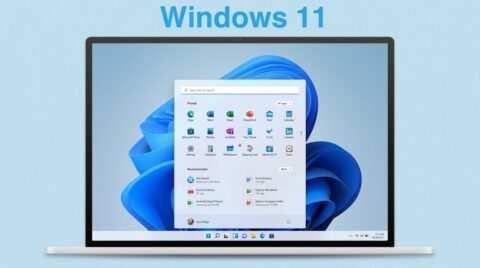
Jika Anda memakai laptop Windows 11 dan ponsel Android 10 ke atas, Microsoft menyediakan fitur bawaan bernama kamera terhubung (connected camera) tanpa kabel. Pastikan aplikasi Link to Windows di ponsel sudah diperbarui ke versi minimal 1.24022.0 dan kedua perangkat masuk dengan akun Microsoft yang sama.
- Buka menu Settings di laptop Windows 11, lalu pilih Bluetooth & devices di panel sebelah kiri.
- Gulir ke bawah dan klik menu Mobile devices.
- Aktifkan sakelar Allow this PC to access your mobile devices, lalu klik tombol Manage devices untuk menautkan ponsel Android Anda (atau klik Add device jika belum pernah ditautkan).
- Setelah nama ponsel muncul di daftar perangkat, aktifkan sakelar Use as a connected camera.
- Buka aplikasi rapat video seperti Zoom, Google Meet, atau Microsoft Teams di laptop, lalu pilih nama ponsel Anda pada menu pengaturan kamera.
- Saat muncul notifikasi izin kamera di layar ponsel Android, ketuk Allow agar tayangan video langsung tampil di layar laptop.
Ketika mode ini aktif, sebuah jendela kecil mengambang akan muncul di layar laptop untuk mengatur jeda video, mengganti kamera depan atau belakang, serta mengaktifkan efek HDR atau filter bawaan ponsel.
Baca juga: Cara Kirim File Antar iPhone, Android, dan Laptop dengan Cepat
Cara Menggunakan Fitur USB Webcam Bawaan di Android 14 ke Atas
Bagi pengguna ponsel dengan Android 14 QPR1 atau versi yang lebih baru yang mendukung standar UVC (USB Video Class), Anda bisa menerapkan cara menjadikan HP webcam laptop cukup dengan mencolokkan kabel data USB. Metode ini bekerja di laptop Windows, Mac, maupun Linux tanpa perlu memasang perangkat lunak tambahan apa pun di komputer.
- Sambungkan ponsel Android ke laptop menggunakan kabel USB yang mendukung transfer data (bukan kabel khusus isi daya saja).
- Buka kunci layar ponsel, lalu tarik panel notifikasi dari atas layar untuk mengetuk pemberitahuan Charging this device via USB atau Preferensi USB.
- Pada daftar pilihan Use USB for, pilih opsi Webcam.
- Ketuk notifikasi Webcam yang muncul di layar ponsel untuk membuka jendela pratinjau guna mengatur tingkat perbesaran (zoom) atau memilih lensa kamera utama/ultrawide.
- Di laptop, buka aplikasi konferensi video Anda lalu pilih perangkat Android Webcam pada bagian sumber kamera.
Perlu diperhatikan bahwa tidak semua produsen ponsel mengaktifkan fitur USB Webcam bawaan ini pada seluruh seri perangkat mereka. Menurut laporan teknis dari Esper, fitur ini bergantung pada dukungan konfigurasi vendor masing-masing ponsel (umumnya sudah aktif di seri Google Pixel dan beberapa model tertentu).
Cara Menjadikan iPhone sebagai Webcam Mac dengan Continuity Camera
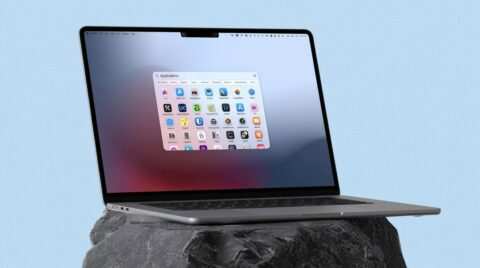
Pengguna ekosistem Apple dapat memanfaatkan fitur Continuity Camera untuk menyulap iPhone (iPhone XR atau lebih baru dengan iOS 16+) menjadi webcam beresolusi tinggi untuk MacBook atau iMac (macOS Ventura 13+). Syarat utamanya, kedua perangkat harus masuk menggunakan Apple Account yang sama dengan autentikasi dua faktor aktif, serta menyalakan Wi-Fi dan Bluetooth.
- Di iPhone, buka aplikasi Settings, ketuk General, pilih AirPlay & Continuity (atau AirPlay & Handoff), lalu pastikan sakelar Continuity Camera dalam posisi aktif.
- Kunci layar iPhone Anda (kondisi terkunci), lalu letakkan di atas dudukan atau penyangga laptop dalam posisi horizontal (landscape) dengan kamera belakang menghadap ke arah Anda.
- Letakkan iPhone di dekat Mac (jarak maksimal sekitar 9 meter untuk nirkabel) atau sambungkan dengan kabel USB agar baterai iPhone tetap terisi selama rapat berlangsung.
- Buka aplikasi seperti FaceTime, Zoom, atau Google Meet di Mac; sistem biasanya akan memilih kamera iPhone secara otomatis, atau Anda bisa memilihnya manual lewat menu Video.
- Untuk menyalakan efek seperti Center Stage, Portrait, atau Studio Light, klik ikon kamera berwarna hijau di bilah menu atas Mac saat panggilan berlangsung.
Selama kamera iPhone aktif digunakan oleh Mac, indikator titik hijau privasi akan menyala di bilah status iPhone maupun di Control Center Mac. Jika Anda mendapat panggilan telepon di iPhone saat rapat berlangsung, tayangan webcam akan dijeda otomatis sampai telepon berakhir.
Baca juga: Cara Cek Spesifikasi Laptop Windows 11 untuk Kebutuhan Kerja dan Meeting
Alternatif Lintas Platform untuk iPhone di Windows atau Android Lama
Bagaimana jika Anda memakai iPhone tetapi laptopnya berbasis Windows 11, atau memakai ponsel Android versi lama di bawah Android 10? Dalam kondisi lintas ekosistem tersebut, Anda perlu memasang aplikasi jembatan yang tepercaya seperti Camo Studio, DroidCam, atau Iriun Webcam di kedua perangkat (versi ponsel dari Play Store/App Store dan klien desktop di laptop).
- Unduh dan pasang aplikasi pendamping (misalnya Iriun Webcam atau Camo) di ponsel dan laptop Anda dari situs pengembang atau toko aplikasi resmi.
- Hubungkan ponsel dan laptop ke jaringan Wi-Fi yang sama, atau sambungkan keduanya menggunakan kabel data USB untuk latensi paling rendah.
- Buka aplikasi di ponsel dan izinkan akses kamera serta mikrofon, lalu jalankan aplikasi klien yang sama di laptop hingga gambar pratinjau muncul.
- Buka pengaturan video di Zoom atau Google Meet, lalu pilih nama kamera virtual dari aplikasi tersebut sebagai sumber gambar utama.
Solusi Masalah Umum Saat HP Tidak Terdeteksi sebagai Webcam
Opsi Webcam Tidak Muncul di Menu Preferensi USB Android
Jika ponsel sudah menjalankan Android 14 ke atas tetapi opsi Webcam tidak tampil saat kabel dicolokkan, kemungkinan besar pabrikan ponsel tidak menyertakan dukungan UVC bawaan, atau kabel yang dipakai hanya mendukung pengisian daya. Coba ganti kabel USB data asli, atau beralihlah ke fitur Mobile Devices Windows 11 maupun aplikasi seperti DroidCam.
Layar Pratinjau di Windows 11 Hanya Berwarna Hitam
Menurut panduan pemecahan masalah Microsoft Support, layar hitam biasanya terjadi karena aplikasi Link to Windows di ponsel belum diberi izin mengakses kamera. Buka menu pengaturan aplikasi di ponsel, cari Link to Windows, aktifkan izin kamera, lalu klik tombol muat ulang pada jendela kontrol kamera di bilah tugas Windows.
Continuity Camera Gagal Tersambung atau Sering Putus di Mac
Pastikan Anda tidak sedang mengaktifkan fitur berbagi internet (Personal Hotspot) di iPhone maupun AirPlay/Sidecar di Mac saat menggunakan Continuity Camera secara nirkabel. Jika sinyal Wi-Fi di ruangan sedang padat, colokkan iPhone langsung ke Mac memakai kabel USB-C atau Lightning agar koneksi tidak putus.
Pertanyaan yang Sering Diajukan
Apakah menjadikan HP sebagai webcam membuat baterai cepat habis atau ponsel panas?
Penggunaan kamera terus-menerus selama rapat video berdurasi panjang memang membuat ponsel lebih hangat dan menguras baterai. Untuk rapat di atas 30 menit, sebaiknya hubungkan ponsel ke laptop atau pengisi daya lewat kabel USB serta lepaskan casing tebal agar panas lebih cepat terbuang.
Apakah aplikasi pihak ketiga untuk webcam HP bisa dipakai secara gratis?
Sebagian besar aplikasi populer seperti DroidCam, Iriun, dan Camo menyediakan versi gratis yang sudah cukup untuk resolusi standar 720p. Fitur tambahan seperti resolusi 4K, penghapusan tanda air (watermark), atau pengaturan warna lanjutan biasanya baru terbuka pada paket berbayar.
Kamera mana yang sebaiknya dipakai saat HP menjadi webcam, kamera depan atau belakang?
Kamera belakang hampir selalu menghasilkan gambar jauh lebih tajam, warna lebih akurat, dan lebih baik di ruangan minim cahaya dibandingkan kamera depan. Anda dapat membalik ponsel menghadap ke arah Anda dengan memanfaatkan dudukan ponsel di atas layar laptop.
Apakah mikrofon HP juga ikut aktif saat dipakai sebagai webcam?
Pada Continuity Camera di Mac, mikrofon iPhone otomatis tersedia di pengaturan suara dan bisa dipilih secara terpisah, sedangkan pada metode USB Webcam atau aplikasi pihak ketiga, Anda tetap dapat memilih apakah ingin memakai mikrofon bawaan laptop, headset, atau mikrofon ponsel melalui pengaturan audio aplikasi rapat.
Sebelum rapat penting dimulai, lakukan uji coba panggilan selama satu hingga dua menit untuk memastikan sudut kamera, pencahayaan wajah, dan pemilihan sumber audio sudah tepat. Detail persyaratan sistem terbaru dapat Anda pantau langsung melalui laman resmi Panduan Pengguna Mac Apple maupun dokumentasi dukungan Windows 11.