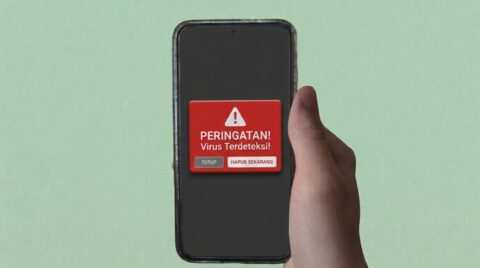
Aplikasi m-banking menolak dibuka dengan pesan “perangkat terdeteksi root”, padahal HP Anda tidak pernah diutak-atik? Anda tidak sendirian. Peringatan seperti ini cukup sering dikeluhkan pengguna aplikasi bank di Indonesia. Artikel ini menjelaskan apa arti peringatan tersebut, kenapa HP normal pun bisa dianggap tidak aman, dan cara mengatasi m-banking terdeteksi root dengan aman tanpa membahayakan rekening.
Root adalah proses membuka hak akses tertinggi di sistem Android, sehingga pengguna atau aplikasi bisa mengubah bagian sistem yang biasanya terkunci. Bayangkan sebuah gedung perkantoran: penghuni biasa hanya punya kunci ruangannya sendiri, sedangkan root ibarat kunci master yang bisa membuka semua pintu, termasuk ruang server. Aplikasi bank tidak mau berjalan di “gedung” yang kunci masternya beredar, karena aplikasi jahat bisa ikut memakainya untuk mengintip data. Pada iPhone, kondisi serupa disebut jailbreak.
Contoh Keluhan dari Pengguna
Di forum komunitas Samsung, seorang pengguna menulis bahwa BSI Mobile miliknya tidak bisa dibuka karena muncul peringatan “RC99 rooted device detected”, padahal HP tersebut tidak pernah dimodifikasi. Beberapa pengguna lain di utas yang sama mengaku mengalami hal serupa.
Kasus lain dialami pemilik Galaxy S24 Ultra yang melaporkan aplikasi BNI Merchant menampilkan peringatan bahwa aplikasi tidak mendukung perangkat root dan emulator, serta pesan perangkat terdeteksi dari toko tidak resmi. Menurut pengakuannya, pemeriksaan di gerai resmi Samsung menyatakan HP itu tidak dalam kondisi root. Contoh ini menunjukkan bahwa peringatan root tidak selalu berarti HP benar-benar di-root.
Kenapa HP Normal Bisa Dianggap Root
Aplikasi bank tidak hanya mengecek apakah HP di-root. Aplikasi juga memeriksa berbagai kondisi, file, dan pengaturan sistem yang dianggap tanda lingkungan tidak aman. Bila salah satunya terdeteksi, aplikasi memblokir akses dan menampilkan peringatan root, seperti dijelaskan Tecnobits. Pemicu yang paling sering:
- Opsi pengembang atau USB debugging aktif. Menu ini ditujukan untuk pengembang aplikasi dan membuka akses tambahan ke sistem.
- Aplikasi dengan izin aksesibilitas atau tampilan di atas aplikasi lain. Izin ini memungkinkan aplikasi membaca atau menimpa layar.
- Aplikasi dipasang dari luar Play Store. File APK dari situs pihak ketiga dianggap berisiko.
- Firmware tidak resmi atau sudah dimodifikasi. HP bekas atau HP impor tidak resmi kadang sudah memakai sistem yang diubah oleh penjual sebelumnya.
- Bekas root yang belum bersih. HP yang pernah di-root lalu dikembalikan bisa masih menyimpan jejak modifikasi.
- Sistem gagal lolos pemeriksaan integritas Google. Banyak aplikasi bank memakai layanan Google untuk menilai apakah HP masih dalam kondisi asli. Di forum GrapheneOS, pengguna menjelaskan bahwa peringatan root muncul karena perangkat tidak lolos pemeriksaan integritas tersebut.
- Sistem operasi usang. HP yang tidak lagi mendapat pembaruan keamanan bisa dinilai berisiko oleh sebagian aplikasi.
Cara Mengatasi M-Banking Terdeteksi Root
Lakukan langkah di bawah secara berurutan. Setelah setiap langkah, tutup aplikasi bank sepenuhnya lalu buka kembali untuk melihat apakah peringatannya hilang. Nama menu bisa berbeda tergantung merek HP.
1. Matikan Opsi Pengembang dan USB Debugging
- Buka Pengaturan.
- Masuk ke Sistem atau Pengaturan tambahan, tergantung merek HP.
- Pilih Opsi pengembang.
- Matikan USB debugging dan Debugging nirkabel bila aktif.
- Matikan sakelar utama Opsi pengembang di bagian paling atas.
- Mulai ulang HP.
Bila Anda belum tahu letak menunya, artikel cara mengaktifkan opsi pengembang di HP Android menjelaskan di mana menu ini berada di berbagai merek HP. Langkah mematikannya cukup dengan menggeser sakelar yang sama ke posisi nonaktif.
2. Matikan Aksesibilitas Aplikasi Pihak Ketiga
Bank juga membatasi aplikasi yang memakai izin aksesibilitas. Panduan resmi BCA meminta nasabah mematikan semua aplikasi di menu Aksesibilitas bila myBCA atau BCA mobile tidak bisa dibuka, sementara BRImo memunculkan peringatan bila ada aplikasi dengan aksesibilitas aktif.
- Buka Pengaturan, lalu cari Aksesibilitas.
- Masuk ke daftar aplikasi terinstal atau layanan yang diunduh.
- Matikan semua aplikasi pihak ketiga yang tercantum.
- Buka kembali aplikasi m-banking.
3. Cabut Izin Tampil di Atas Aplikasi Lain
Izin ini dipakai aplikasi seperti bubble chat, perekam layar, atau filter cahaya biru. Buka Pengaturan > Aplikasi > Akses aplikasi khusus > Tampilkan di atas aplikasi lain, lalu matikan izin untuk aplikasi yang tidak Anda kenal atau tidak perlu. Nama menu ini cukup beragam di tiap merek, jadi gunakan kolom pencarian di Pengaturan dengan kata kunci “tampilkan di atas”.
4. Hapus Aplikasi dari Sumber Tidak Resmi
Periksa daftar aplikasi Anda. Hapus aplikasi yang dipasang dari file APK, termasuk aplikasi modifikasi seperti versi “mod” dari aplikasi populer. Setelah itu, buka Pengaturan > Keamanan dan pastikan izin memasang aplikasi dari sumber tidak dikenal sudah dimatikan untuk browser maupun pengelola file.
5. Perbarui Sistem dan Aplikasi Bank
Buka Pengaturan > Pembaruan perangkat lunak atau Pembaruan sistem, lalu pasang pembaruan yang tersedia. Perbarui juga aplikasi bank dan Layanan Google Play dari Play Store. Versi sistem yang terlalu lama bisa membuat HP gagal memenuhi syarat keamanan aplikasi bank. Cara mengecek status keamanan HP ada di artikel cara cek patch keamanan dan batas update HP Android.
6. Bawa ke Pusat Servis Resmi
Bila semua langkah di atas sudah dicoba dan peringatan root tetap muncul, bawa HP ke pusat servis resmi merek tersebut. Petugas bisa memeriksa apakah firmware HP masih asli. Bila ternyata tidak asli, mereka bisa memasang ulang firmware resmi. Langkah ini penting terutama untuk HP bekas, karena Anda tidak tahu apa yang dilakukan pemilik sebelumnya.
7. Reset Pabrik sebagai Langkah Terakhir
Reset pabrik bisa membersihkan aplikasi dan pengaturan yang menjadi pemicu, tetapi tidak menghapus modifikasi pada firmware. Lakukan hanya setelah data penting dicadangkan. Panduannya ada di artikel cara reset pabrik HP Android dengan aman. Ingat, setelah reset Anda perlu memasang ulang dan memverifikasi ulang aplikasi m-banking.
Baca juga: Cara Mengatasi M-Banking Force Close atau Keluar Sendiri
Bila HP Memang Pernah Di-root
Bila Anda sendiri pernah me-root HP, menghapus akses root belum tentu menyelesaikan masalah. Pada HP Samsung, misalnya, anggota komunitas Samsung menjelaskan bahwa root membuat penanda keamanan Knox berubah secara permanen, dan kondisi itu tidak kembali meski HP di-unroot atau dipasangi firmware asli. Akibatnya, sejumlah aplikasi yang bergantung pada Knox, seperti Samsung Pass, tidak bisa dipakai lagi.
Di internet, beredar banyak panduan untuk “menyembunyikan” root agar aplikasi bank tetap bisa berjalan. Cara ini sebaiknya tidak dipakai. Aplikasi bank memblokir HP root justru untuk melindungi rekening Anda. Menyembunyikan root berarti menjalankan aplikasi keuangan di lingkungan yang tetap terbuka bagi aplikasi lain, hanya saja peringatannya disembunyikan.
Pilihan yang lebih aman adalah memakai HP lain yang belum dimodifikasi khusus untuk m-banking, atau mengakses layanan bank lewat internet banking di browser laptop.
Cek Ini Sebelum Membeli HP Bekas
Peringatan root sering baru ketahuan setelah HP bekas dibeli dan aplikasi bank dipasang. Agar tidak menyesal, lakukan pemeriksaan sederhana saat bertransaksi dengan penjual.
- Minta penjual mereset HP ke setelan pabrik di depan Anda, lalu lakukan pengaturan awal sendiri.
- Pasang aplikasi m-banking Anda dari Play Store sebelum membayar. Cukup buka aplikasinya tanpa login untuk melihat apakah muncul peringatan root atau perangkat tidak aman.
- Buka Pengaturan > Pembaruan perangkat lunak dan pastikan HP masih bisa memeriksa pembaruan resmi.
- Pada HP Samsung, coba buka Samsung Pass atau Folder Aman. Aplikasi yang bergantung pada Knox biasanya tidak bisa dipakai di HP yang pernah di-root.
- Tanyakan apakah HP pernah diservis di luar pusat servis resmi atau dipasangi sistem dari pihak lain.
Bila aplikasi bank langsung menolak berjalan saat pengecekan, sebaiknya batalkan pembelian. Memperbaiki firmware yang sudah dimodifikasi bisa memakan biaya dan belum tentu berhasil.
Alternatif Sementara Selama Aplikasi Tidak Bisa Dipakai
| Kebutuhan | Alternatif |
|---|---|
| Transfer dan cek saldo | Internet banking lewat browser, ATM, atau kantor cabang |
| Bayar tagihan | ATM, gerai ritel, atau aplikasi e-commerce |
| Cek mutasi | Internet banking, ATM, atau buku tabungan |
| Melapor kendala | Layanan telepon dan WhatsApp resmi bank |
Sebagian bank juga punya lebih dari satu aplikasi, misalnya BCA dengan BCA mobile dan myBCA. Bila salah satunya bermasalah, coba aplikasi lainnya selama Anda sudah terdaftar.
Kapan Harus Menghubungi Bank
Hubungi bank bila HP Anda dinyatakan asli oleh pusat servis resmi, tetapi aplikasi tetap menolak berjalan. Sampaikan kode atau pesan peringatan yang muncul, merek dan tipe HP, versi Android, serta hasil pemeriksaan dari pusat servis. Informasi ini membantu bank menelusuri apakah ada kesalahan deteksi pada tipe HP tertentu.
Gunakan kontak resmi saja, misalnya Halo BCA 1500888, BRI Contact 1500017, Mandiri Call 14000, BNI Call 1500046, atau BSI Call 14040. Jangan mengikuti saran “petugas” dari kolom komentar atau grup media sosial yang menawarkan bantuan membuka blokir dengan imbalan.
Pertanyaan yang Sering Diajukan
Apakah mengaktifkan opsi pengembang sama dengan root?
Tidak. Opsi pengembang hanya membuka menu pengaturan tambahan dan tidak mengubah sistem. Namun, sebagian aplikasi bank tetap menganggapnya berisiko, sehingga sebaiknya dimatikan bila tidak dipakai.
Kenapa aplikasi bank lain bisa dibuka, tetapi satu aplikasi menolak?
Setiap bank memakai cara pemeriksaan yang berbeda. Satu aplikasi bisa lebih ketat dibanding yang lain, sehingga peringatan root hanya muncul di aplikasi tertentu.
Apakah HP yang pernah di-root bisa dipakai m-banking lagi?
Bergantung pada merek dan aplikasi bank. Pemasangan ulang firmware resmi di pusat servis bisa membantu, tetapi pada sebagian HP, jejak root tidak bisa dihapus sepenuhnya.
Apakah aman memakai aplikasi pembuka blokir root untuk m-banking?
Tidak disarankan. Cara itu menonaktifkan perlindungan yang dibuat bank untuk menjaga rekening Anda, dan aplikasinya sendiri sering berasal dari sumber tidak resmi.
Apakah peringatan root berarti HP saya kena virus?
Belum tentu. Peringatan itu berarti aplikasi bank menemukan kondisi yang dianggap tidak aman. Periksa aplikasi tidak dikenal dan izin yang tidak wajar untuk memastikan.
Setelah HP dinyatakan bersih dan aplikasi bank bisa dibuka kembali, Anda mungkin diminta login dan verifikasi ulang. Jika tahap itu gagal, ikuti panduan cara mengatasi verifikasi wajah m-banking yang gagal.