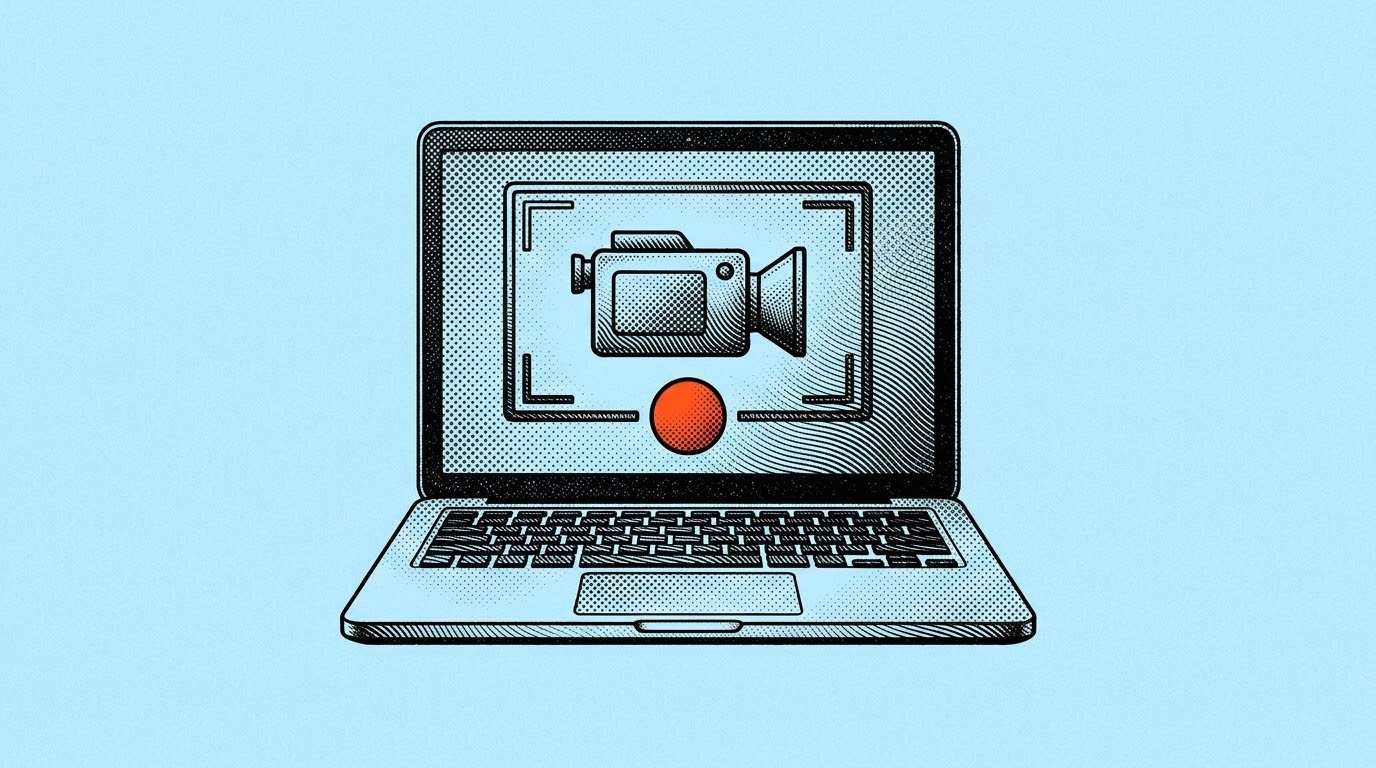
Mengetahui cara rekam layar laptop tanpa aplikasi sangat membantu saat Anda perlu membuat video tutorial, mendokumentasikan rapat daring, atau menyimpan presentasi secara mendadak. Baik sistem operasi Windows 11 maupun macOS sebenarnya sudah membekali fitur perekam layar bawaan yang mampu menangkap gambar jernih sekaligus suara tanpa perlu mengunduh perangkat lunak pihak ketiga.
Mengandalkan fitur bawaan sistem operasi juga membuat kinerja laptop tetap ringan dan bebas dari tanda air (watermark) maupun batas durasi yang sering membatasi aplikasi gratis. Sebelum mulai merekam, pastikan Anda memahami perbedaan antara suara mikrofon (suara Anda sendiri) dan suara sistem (audio yang keluar dari aplikasi atau rapat daring) agar hasil video tidak bisu.
Perbandingan Fitur Rekam Layar Bawaan Windows 11 dan MacBook
Setiap sistem operasi menyediakan lebih dari satu alat bawaan dengan fungsi yang sedikit berbeda. Memilih alat yang tepat sejak awal akan menghemat waktu penyuntingan, terutama jika Anda hanya ingin merekam satu jendela aplikasi atau membutuhkan suara sistem ikut terekam.
| Alat Bawaan | Sistem Operasi | Pintasan Utama | Dukungan Audio | Lokasi Simpan |
|---|---|---|---|---|
| Snipping Tool | Windows 11 | Windows + Shift + R | Mikrofon dan audio sistem | Videos > Captures |
| Xbox Game Bar | Windows 11 | Windows + Alt + R | Mikrofon dan audio sistem | Videos > Captures |
| Microsoft PowerPoint | Windows 11 / macOS | Insert > Screen Recording | Mikrofon dan audio sistem | Manual (Save Media as) |
| Screenshot Toolbar | macOS (Mojave ke atas) | Shift + Command + 5 | Mikrofon (dan audio sistem di macOS 27+) | Desktop (bawaan) |
| QuickTime Player | macOS | Control + Command + N | Mikrofon eksternal/internal | Manual / Desktop |
Cara Rekam Layar Laptop Tanpa Aplikasi di Windows 11
Pengguna Windows 11 memiliki empat opsi bawaan yang siap pakai tanpa perlu memasang program tambahan. Keempat metode ini sudah terintegrasi langsung di dalam sistem operasi maupun paket aplikasi perkantoran Microsoft.
1. Menggunakan Snipping Tool (Alat Pemotong)
Pada pembaruan Windows 11, aplikasi Snipping Tool (Alat Pemotong) tidak hanya berfungsi mengambil tangkapan layar statis, tetapi juga mampu merekam klip video pada area tertentu. Cara ini paling fleksibel untuk merekam tutorial singkat karena Anda bebas menentukan batas area layar yang ingin direkam.
- Tekan kombinasi tombol Windows + Shift + R di papan ketik untuk langsung membuka mode perekaman video, atau cari aplikasi Snipping Tool lewat menu Start lalu klik ikon kamera video (Rekam) dan pilih Baru.
- Seret kursor untuk memilih area layar persegi panjang yang ingin Anda rekam.
- Sebelum memulai, klik ikon mikrofon pada bilah atas untuk menyalakan atau mematikan rekaman suara Anda, lalu pastikan ikon audio sistem aktif jika ingin suara dari laptop ikut masuk.
- Klik tombol Mulai (Start) dan tunggu hitungan mundur tiga detik hingga perekaman berjalan.
- Setelah selesai, klik tombol Hentikan (Stop) berwarna merah pada bilah kontrol atas.
- Jendela pratinjau akan terbuka; Anda bisa langsung menyimpannya ke folder Videos > Captures atau menekan tombol Edit di Clipchamp untuk memotong bagian video dan menambahkan teks.
2. Menggunakan Xbox Game Bar untuk Rekam Cepat
Meskipun awalnya dirancang untuk merekam permainan gim, fitur Xbox Game Bar sangat andal untuk merekam jendela aplikasi apa pun, termasuk peramban web dan aplikasi konferensi video. Namun, perlu dicatat bahwa Xbox Game Bar tidak bisa merekam tampilan Desktop utama maupun File Explorer sehingga Anda wajib membuka jendela aplikasi target terlebih dahulu.
- Buka jendela aplikasi atau halaman situs web yang ingin Anda rekam agar posisinya aktif di layar.
- Tekan tombol Windows + G secara bersamaan untuk memunculkan panel overlay Xbox Game Bar.
- Klik ikon Capture (simbol kamera web) pada bilah widget atas apabila kotak kontrol rekaman belum muncul.
- Pastikan ikon mikrofon tidak dalam kondisi tercoret jika Anda ingin merekam suara penjelasan, atau tekan langsung pintasan Windows + Alt + R untuk memulai perekaman instan.
- Timer kecil akan muncul di sudut layar sebagai tanda perekaman sedang berlangsung.
- Klik tombol Stop (ikon kotak putih) pada timer tersebut untuk mengakhiri rekaman; berkas video MP4 akan tersimpan otomatis di folder Videos > Captures.
3. Mengaktifkan Tombol Print Screen sebagai Pintasan
Jika Anda sering lupa kombinasi tiga tombol di papan ketik, Windows 11 menyediakan pengaturan khusus untuk mengalihkan fungsi tombol Print Screen (PrtSc) agar langsung membuka alat pemotong layar, seperti dijelaskan dalam panduan Eraspace. Setelah diaktifkan, Anda cukup menekan satu tombol untuk memulai sesi rekaman.
- Buka menu pengaturan dengan menekan pintasan Windows + I.
- Pilih kategori Bluetooth & devices di panel sebelah kiri, lalu gulir ke bawah dan klik menu Keyboard.
- Temukan opsi Use the Print screen button to open screen snipping dan geser sakelarnya ke posisi aktif (On).
- Sekarang setiap kali Anda menekan tombol PrtSc, bilah Snipping Tool akan muncul di atas layar; Anda tinggal beralih ke ikon kamera video untuk mulai merekam.
4. Memanfaatkan Microsoft PowerPoint
Bagi pengguna yang perangkatnya belum mendapatkan fitur video pada Snipping Tool atau mengalami kendala pada Game Bar, aplikasi presentasi Microsoft PowerPoint menyimpan alat perekam layar tersembunyi. Metode ini cocok untuk menyisipkan demo aplikasi secara langsung ke dalam materi presentasi.
- Buka aplikasi Microsoft PowerPoint dan buat halaman presentasi kosong.
- Klik tab menu Insert pada bilah atas, lalu pilih tombol Screen Recording di bagian kanan.
- Klik Select Area dan seret kursor pada bagian layar yang hendak direkam, lalu pastikan tombol Audio serta Record Pointer dalam keadaan menyala sesuai kebutuhan.
- Tekan tombol Record untuk memulai; untuk berhenti, arahkan kursor ke bagian paling atas layar hingga bilah kontrol turun lalu klik Stop (atau tekan Windows + Shift + Q).
- Video akan langsung tertanam di dalam slide; klik kanan pada video tersebut dan pilih Save Media as untuk menyimpannya sebagai berkas MP4 terpisah.
Baca juga: Google Rilis Chrome 158 Stabil untuk Windows, Mac, dan Android
Cara Rekam Layar di MacBook Tanpa Aplikasi Tambahan
Apple menyematkan fitur perekaman layar langsung di dalam sistem operasi macOS mulai dari versi Mojave hingga pembaruan modern seperti macOS Tahoe 26 dan macOS 27 Golden Gate. Seluruh kontrolnya terpusat melalui bilah alat tangkapan layar yang sangat ringkas.
1. Menggunakan Screenshot Toolbar (Shift + Command + 5)
Menurut panduan resmi Apple Support, cara paling praktis untuk merekam layar MacBook adalah memanggil Screenshot Toolbar lewat pintasan papan ketik. Alat ini mendukung perekaman seluruh layar, satu jendela tertentu, hingga area pilihan.
- Tekan kombinasi tiga tombol Shift + Command + 5 secara bersamaan hingga bilah kontrol muncul di bagian bawah layar.
- Pilih mode perekaman video yang diinginkan: ikon persegi penuh untuk Record Entire Screen (seluruh layar), ikon jendela untuk Record Selected Window (tersedia pada macOS Tahoe 26 ke atas), atau ikon bingkai putus-putus untuk Record Selected Portion (area tertentu).
- Klik menu Options pada bilah alat tersebut sebelum merekam untuk memilih sumber mikrofon, menyalakan Show Mouse Clicks (menampilkan lingkaran hitam saat mengeklik), mengatur penghitung waktu mundur, serta menentukan folder penyimpanan bawaan.
- Pada Mac yang menjalankan macOS 27 Golden Gate ke atas, Anda juga dapat mencentang opsi Include System Audio di dalam menu Options agar suara internal aplikasi ikut terekam tanpa aplikasi tambahan; sementara pada macOS Tahoe 26 ke atas tersedia pilihan format SDR (Most Compatible) atau HDR.
- Klik tombol Record untuk memulai proses perekaman.
- Untuk berhenti, klik ikon tombol Stop (lingkaran dengan kotak di tengah) pada bilah menu di kanan atas layar, atau tekan pintasan Command + Control + Esc.
- Gambar mini hasil rekaman akan muncul sesaat di pojok kanan bawah layar untuk dipotong seperlunya, atau otomatis tersimpan ke Desktop dalam format berkas
.mov.
2. Menggunakan QuickTime Player
Selain melalui pintasan papan ketik, Anda juga dapat mengakses perekam layar melalui aplikasi pemutar media bawaan QuickTime Player. Metode ini berguna jika Anda langsung ingin memutar ulang atau memangkas durasi video begitu rekaman berakhir.
- Buka aplikasi QuickTime Player dari folder Applications atau mencarinya lewat Spotlight (Command + Spasi).
- Klik menu File di bilah atas layar, lalu pilih New Screen Recording atau tekan pintasan Control + Command + N.
- Pada versi macOS modern, bilah kontrol Screenshot akan langsung terbuka sehingga Anda tinggal mengatur mikrofon di menu Options; pada versi macOS lawas, klik tanda panah kecil di sebelah tombol merah untuk memilih mikrofon dan opsi klik tetikus.
- Klik tombol Record, lalu klik di mana saja untuk merekam seluruh layar atau seret kursor untuk memilih area tertentu dan tekan Start Recording.
- Hentikan perekaman lewat ikon Stop di bilah menu atas; QuickTime Player akan menampilkan hasilnya agar Anda dapat menyimpannya melalui menu File > Save.
Tips Merekam Rapat Online seperti Google Meet dengan Suara
Salah satu kebutuhan paling umum dari fitur rekam layar adalah mendokumentasikan rapat daring di Google Meet atau Zoom saat fitur rekam bawaan rapat dibatasi oleh penyelenggara. Agar rekaman rapat tidak sunyi, ada dua saluran audio yang harus dipastikan aktif sebelum Anda menekan tombol rekam.
Di Windows 11, baik Snipping Tool maupun Xbox Game Bar memungkinkan Anda menyalakan tombol mikrofon dan audio sistem secara bersamaan. Jika Anda merekam memakai MacBook versi macOS Sequoia atau yang lebih lama—yang belum memiliki fitur bawaan Include System Audio seperti pada macOS 27 Golden Gate—suara lawan bicara hanya akan tertangkap oleh mikrofon jika speaker laptop dinyalakan, sehingga kualitasnya bergantung pada akustik ruangan. Sebaiknya gunakan earphone atau headphone berkabel saat merekam memakai mikrofon agar suara dari speaker tidak memantul kembali dan menimbulkan gema mengganggu.
Baca juga: Cara Mengosongkan System Data di MacBook yang Membengkak
Solusi Masalah Umum Saat Rekam Layar Laptop
Meskipun alat bawaan laptop tergolong stabil, pengguna terkadang menemui kendala teknis seperti video tanpa suara atau pintasan yang tidak merespons. Berikut cara cepat mengatasi empat gangguan yang paling sering terjadi.
Jika Hasil Rekaman Tidak Ada Suaranya
Penyebab paling sering adalah ikon mikrofon masih dalam posisi mati sebelum tombol rekam ditekan. Pada Windows 11, periksa pengaturan privasi melalui Settings > Privacy & security > Microphone dan pastikan akses mikrofon untuk aplikasi Snipping Tool atau Xbox Game Bar sudah menyala. Pada MacBook, periksa izin serupa melalui System Settings > Privacy & Security > Microphone.
Jika Pintasan Windows + G atau Shift + Command + 5 Tidak Merespons
Pada laptop Windows 11, fitur Game Bar terkadang dinonaktifkan dari pengaturan sistem atau oleh kebijakan administrator kantor. Anda dapat mengaktifkannya kembali lewat Settings > Gaming > Game Bar. Sementara pada beberapa laptop dengan papan ketik ringkas, tombol fungsi memerlukan penekanan tombol Fn atau pengaktifan Snipping Tool langsung lewat kotak pencarian menu Start.
Jika Layar Rekaman Tampak Hitam Saat Merekam Aplikasi Tertentu
Jika hasil video menampilkan layar hitam padahal suaranya terdengar, kemungkinan besar jendela yang direkam dilindungi oleh manajemen hak digital (DRM), seperti aplikasi pemutar film berbayar atau aplikasi Apple TV. Sistem operasi sengaja memblokir perekaman layar pada konten berhak cipta tersebut, dan hal ini merupakan perilaku normal demi keamanan konten. Selain itu, pastikan Anda tidak mencoba merekam Desktop kosong dengan Xbox Game Bar karena fitur tersebut memang hanya mendukung jendela aplikasi aktif.
Jika Ruang Penyimpanan Cepat Penuh karena File Video
Berkas video rekaman layar beresolusi tinggi bisa memakan ratusan megabita hanya dalam hitungan menit, terutama format .mov beresolusi Retina di MacBook. Biasakan segera menghapus klip gagal di folder Videos > Captures atau Desktop, serta cek berkala kapasitas penyimpanan laptop Anda—termasuk memahami cara mengosongkan System Data di MacBook apabila ruang disk mulai menipis akibat tumpukan berkas sementara.
Pertanyaan yang Sering Diajukan
Apakah merekam layar tanpa aplikasi di Windows 11 ada batas waktunya?
Tidak ada batas durasi khusus dari Snipping Tool maupun Xbox Game Bar, berbeda dengan aplikasi pihak ketiga versi gratis yang kerap membatasi rekaman hanya lima atau sepuluh menit. Durasi perekaman hanya dibatasi oleh sisa ruang penyimpanan di SSD atau hard disk laptop Anda, meski Xbox Game Bar umumnya memiliki batas bawaan maksimal empat jam per sesi untuk mencegah berkas terlalu besar.
Di mana hasil rekaman layar Windows 11 dan MacBook tersimpan?
Di Windows 11, rekaman dari Xbox Game Bar dan Snipping Tool secara bawaan masuk ke folder Videos > Captures di File Explorer. Di MacBook, rekaman dari Screenshot Toolbar (Shift + Command + 5) otomatis tersimpan di Desktop dengan format nama Screen Recording [tanggal] at [waktu].mov, kecuali Anda mengubah tujuan simpannya lewat menu Options.
Apakah MacBook bisa merekam suara internal sistem tanpa aplikasi tambahan?
Pada versi macOS lawas hingga macOS Tahoe 26, perekam layar bawaan hanya menangkap suara dari mikrofon dan belum mendukung perekaman suara internal sistem secara langsung. Fitur perekaman audio internal bawaan baru tersedia melalui opsi Include System Audio di menu Options mulai macOS 27 Golden Gate ke atas.
Apakah Snipping Tool bisa merekam layar di semua versi Windows 11?
Fitur perekaman video di Snipping Tool mulai digulirkan Microsoft sejak pembaruan Windows 11 versi 22H2 ke atas melalui Microsoft Store. Jika tombol ikon kamera video belum muncul di aplikasi Snipping Tool Anda, buka Microsoft Store dan perbarui aplikasi tersebut ke versi terbaru.
Format video apa yang dihasilkan oleh perekam layar bawaan laptop?
Snipping Tool, Xbox Game Bar, dan Microsoft PowerPoint di Windows 11 menyimpan hasil rekaman dalam format standar .mp4 yang mudah diputar di hampir semua ponsel dan editor video. Sementara itu, Screenshot Toolbar dan QuickTime Player di MacBook menyimpan hasil rekaman dalam format .mov berenkode H.264 atau HEVC.
Apabila Anda membutuhkan fitur tingkat lanjut seperti merekam kamera wajah (webcam) dan layar secara bersamaan dalam satu tata letak, pengaturan sumber audio terpisah per aplikasi, atau siaran langsung, barulah aplikasi sumber terbuka seperti OBS Studio layak dipertimbangkan sebagai pelengkap alat bawaan di atas. Panduan pembaruan fitur resmi masing-masing sistem operasi dapat dipantau langsung melalui halaman dukungan Microsoft Support maupun Apple Support.