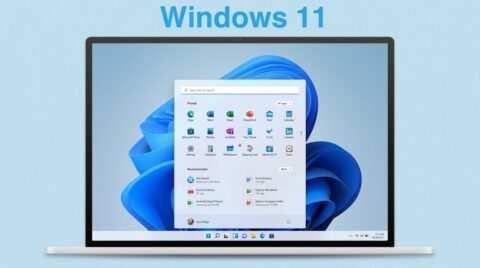
Sebagian besar pengguna laptop baru hanya memakai sistem operasi untuk membuka peramban, mengetik dokumen, dan memutar media, tanpa sadar bahwa ada banyak fitur bawaan Windows 11 yang dirancang untuk memangkas pekerjaan harian. Fitur-fitur ini sudah tertanam langsung di sistem sehingga Anda tidak perlu menginstal program pihak ketiga atau berlangganan aplikasi tambahan.
Mulai dari menyalin banyak teks sekaligus, mengambil tulisan dari gambar, hingga membagi tata letak jendela kerja secara otomatis, semuanya tersedia gratis per November 2026. Sebelum mencobanya, pastikan laptop Anda menjalankan pembaruan Windows 11 versi 22H2 atau yang lebih baru karena beberapa kemampuan—seperti takarir langsung—memerlukan pembaruan sistem tersebut.
1. Clipboard History untuk Menyimpan Banyak Salinan Sekaligus
Secara bawaan, tombol salin (Ctrl + C) hanya mengingat satu item terakhir yang Anda salin. Begitu Anda menyalin kalimat atau tautan baru, salinan sebelumnya langsung tertimpa dan hilang. Masalah klasik ini bisa diselesaikan dengan mengaktifkan Clipboard History (Riwayat Papan Klip).
Mengutip panduan resmi Microsoft Learning Center untuk Windows 11, fitur ini menyimpan daftar teks, tautan, hingga cuplikan gambar kecil yang baru saja Anda salin dalam satu panel ringkas. Anda cukup menekan tombol Windows + V di papan ketik; jika belum pernah dipakai, klik tombol Turn on untuk mengaktifkannya pertama kali.
Di dalam panel Clipboard History, setiap item dapat disematkan (Pin) agar tidak hilang meskipun laptop dimatikan dan dinyalakan ulang, misalnya format alamat kantor, nomor rekening kerja, atau templat balasan email. Selain itu, tersedia pula tab bawaan untuk emoji, simbol, dan GIF tanpa perlu mencarinya lewat peramban.
2. Snap Layouts untuk Membagi Layar Kerja Secara Instan
Mengatur ukuran dua atau tiga jendela aplikasi secara manual dengan menarik tepi jendela sering memakan waktu dan hasilnya tidak simetris. Windows 11 menyematkan fitur Snap Layouts yang otomatis menata jendela aplikasi ke dalam pola dua kolom, tiga kolom, hingga empat kotak simetris.
Berdasarkan dokumentasi resmi Microsoft Support untuk Snap Your Windows, Anda cukup mengarahkan kursor tetikus ke tombol Maximize (kotak di pojok kanan atas jendela aplikasi) tanpa perlu mengkliknya, atau menekan pintasan Windows + Z di papan ketik. Seketika akan muncul beberapa pilihan kisi tata letak sesuai ukuran dan orientasi layar monitor Anda.
Klik salah satu zona pada tata letak tersebut untuk menempatkan jendela aktif, lalu Snap Assist akan otomatis menawarkan jendela aplikasi lain yang sedang terbuka untuk mengisi sisa ruang layar. Menariknya, gabungan jendela tersebut tersimpan sebagai satu kelompok (Snap Group) di bilah tugas (Taskbar) sehingga Anda bisa memanggil keduanya sekaligus setelah membuka aplikasi lain.
3. Snipping Tool dengan OCR Penyalin Teks dan Rekam Layar
Banyak pengguna masih mengira Snipping Tool di Windows 11 hanya bisa memotret layar. Padahal, per November 2026 aplikasi bawaan ini sudah dilengkapi dua kemampuan penting: ekstraksi teks otomatis (OCR) dari gambar dan perekam video layar tanpa batas waktu.
Merujuk panduan Microsoft Support untuk Snipping Tool, tekan Windows + Shift + S untuk mengambil tangkapan layar gambar, atau Windows + Shift + R untuk langsung membuka bilah perekam video layar (Video snip). Setelah gambar terbuka di jendela Snipping Tool, klik tombol Text actions di bilah atas.
Fitur pengenalan karakter optis (OCR) ini berjalan sepenuhnya secara lokal di perangkat Anda untuk menyalin teks dari foto, tangkapan layar presentasi, atau PDF yang terkunci. Tersedia pula tombol Quick redact yang secara otomatis mendeteksi dan menyamarkan alamat email maupun nomor telepon sebelum Anda membagikan tangkapan layar ke grup kerja.
Baca juga: Cara Rekam Layar Laptop tanpa Aplikasi Tambahan di Windows dan Mac
4. Live Captions untuk Takarir Audio Otomatis Secara Offline
Saat menonton video tutorial berbahasa asing, mengikuti rapat daring di tempat bising, atau memutar rekaman tanpa pengeras suara, fitur aksesibilitas Live Captions sangat membantu menampilkan teks percakapan secara langsung di bagian atas atau bawah layar.
Menurut halaman resmi Dukungan Microsoft Indonesia untuk Keterangan Langsung, fitur ini tersedia pada Windows 11 versi 22H2 ke atas dan dapat dipanggil kapan saja dengan menekan pintasan Windows + Ctrl + L atau melalui menu Pengaturan Cepat di bilah tugas. Seluruh pemrosesan audio menjadi teks dilakukan secara lokal di perangkat sehingga suara rapat maupun mikrofon Anda tidak dikirim ke server cloud.
Pada laptop berlabel Copilot+ PC (Windows 11 versi 24H2 ke atas), kemampuan ini bahkan diperluas dengan fitur terjemahan langsung (live translation) ke bahasa Inggris dari lebih dari 40 bahasa secara real-time, sebagaimana dicatat dalam panduan Microsoft Support.
5. Focus Sessions untuk Kerja Tanpa Gangguan Notifikasi
Notifikasi email masuk, pesan obrolan, dan pembaruan aplikasi sering memecah konsentrasi ketika Anda sedang mengejar tenggat waktu. Alih-alih memasang aplikasi teknik Pomodoro terpisah, Anda bisa memakai fitur Focus Sessions yang menyatu di aplikasi Jam (Clock) serta panel kalender bilah tugas.
Mengacu pada panduan Microsoft Support untuk Fokus Tugas dan pengaturan Taskbar Windows, Anda cukup menekan tombol Windows + N (atau mengklik jam di sudut kanan bawah), menentukan durasi fokus (misalnya 30 menit), lalu menekan tombol Focus.
Begitu sesi dimulai, Windows 11 otomatis mengaktifkan mode Jangan Ganggu (Do Not Disturb), menyembunyikan lencana notifikasi berkedip di bilah tugas, serta menampilkan penghitung waktu mundur agar Anda tetap fokus menyelesaikan satu pekerjaan hingga selesai.
6. Storage Sense untuk Membersihkan Sampah Sistem Otomatis
Ruang penyimpanan SSD di laptop Windows 11 sering terasa cepat menyusut akibat file sementara pembaruan sistem, tumpukan file di folder Downloads, dan isi Recycle Bin yang lupa dikosongkan. Fitur Storage Sense bertugas menyapu file tidak terpakai tersebut secara berkala tanpa perlu Anda ingat.
Berdasarkan panduan Microsoft Support untuk Mengosongkan Ruang Drive, buka menu Start > Settings > System > Storage, lalu nyalakan sakelar Storage Sense. Anda dapat mengklik menu tersebut untuk mengatur jadwal pembersihan otomatis—misalnya setiap minggu atau hanya saat ruang disk hampir penuh—serta menentukan batas hari penghapusan file di Recycle Bin.
Jika ruang penyimpanan sudah telanjur sesak oleh file besar lain, Anda dapat memadukannya dengan langkah pembersihan lanjutan di artikel cara mengatasi drive C penuh di Windows 11 atau mengecek rincian perangkat keras lewat cara cek spesifikasi laptop Windows 11.
7. Nearby Sharing untuk Kirim File Antarlaptop Tanpa Kabel
Saat perlu mengirim dokumen presentasi atau foto berukuran besar ke laptop Windows teman yang duduk di sebelah Anda, tidak perlu lagi mencari flashdisk atau mengunggahnya ke layanan penyimpanan awan. Windows 11 menyediakan fitur Nearby Sharing yang bekerja mirip AirDrop di ekosistem Apple menggunakan kombinasi Bluetooth dan Wi-Fi.
Merujuk dokumentasi Microsoft Support untuk Nearby Sharing, pastikan kedua laptop memiliki Bluetooth dan Wi-Fi aktif. Aktifkan fitur ini lewat Start > Settings > System > Nearby sharing, lalu pilih opsi Everyone nearby atau My devices only.
Setelah aktif, cukup klik kanan file apa saja di File Explorer, pilih ikon Share, dan klik nama laptop tujuan yang muncul di daftar. Jika kedua perangkat berada di jaringan Wi-Fi pribadi yang sama, proses transfer file besar akan otomatis menggunakan jalur Wi-Fi yang jauh lebih cepat daripada Bluetooth.
8. Phone Link dan Quick Assist untuk Koneksi HP serta Bantuan Jarak Jauh
Windows 11 juga membekali pengguna dengan dua aplikasi utilitas bawaan yang kerap terlewatkan: Phone Link untuk menjembatani ponsel ke komputer, serta Quick Assist untuk membantu masalah teknis PC keluarga atau rekan kerja dari jarak jauh.
Melalui aplikasi Phone Link yang dipasangkan dengan aplikasi Link to Windows di ponsel Android atau iPhone, Anda dapat membaca notifikasi, membalas pesan, melihat foto terbaru, hingga menarik dan melepas file secara nirkabel antara ponsel dan laptop. Sementara itu, Quick Assist memungkinkan Anda melihat atau mengendalikan layar komputer lain lewat internet cukup dengan membagikan kode keamanan 6 digit, sangat praktis saat orang tua atau teman kesulitan mengatur laptop mereka.
Ringkasan 8 Fitur Bawaan Windows 11 dan Pintasannya
| Fitur Bawaan | Pintasan / Lokasi Menu | Kegunaan Utama |
|---|---|---|
| Clipboard History | Windows + V | Menyimpan dan menyematkan banyak riwayat salinan |
| Snap Layouts | Windows + Z atau arahkan ke tombol Maximize | Membagi layar kerja menjadi beberapa zona rapi |
| Snipping Tool OCR | Windows + Shift + S / Windows + Shift + R | Salin teks dari gambar, sensor cepat, dan rekam layar |
| Live Captions | Windows + Ctrl + L | Menampilkan teks otomatis dari audio secara offline |
| Focus Sessions | Windows + N > tombol Focus | Timer kerja fokus sambil meredam notifikasi |
| Storage Sense | Settings > System > Storage | Membersihkan file sementara dan Recycle Bin otomatis |
| Nearby Sharing | Klik kanan file > Share | Kirim file nirkabel ke PC Windows terdekat |
| Phone Link & Quick Assist | Cari di Menu Start | Hubungkan HP ke PC dan bantuan layar jarak jauh |
Solusi Jika Fitur Bawaan Windows 11 Tidak Berfungsi Normal
Pintasan Clipboard History (Windows + V) Tidak Menampilkan Apa Pun
Jika menekan Windows + V tidak memunculkan jendela riwayat, kemungkinan fitur tersebut masih nonaktif di pengaturan sistem atau dimatikan oleh kebijakan perangkat kantor. Buka Settings > System > Clipboard, lalu pastikan sakelar Clipboard history dalam posisi aktif (On).
Nearby Sharing Tidak Menemukan Laptop Tujuan
Kegagalan deteksi perangkat biasanya terjadi karena profil jaringan Wi-Fi masih berstatus publik. Buka Settings > Network & internet > Wi-Fi, klik nama jaringan yang terhubung, lalu ubah Network profile type menjadi Private network. Pastikan pula kedua laptop mendukung Bluetooth 4.0 dengan fitur Low Energy (LE) dan memilih opsi Everyone nearby jika memakai akun Microsoft berbeda.
Live Captions Gagal Mengunduh Paket Bahasa
Pada penggunaan pertama kali, Live Captions membutuhkan koneksi internet singkat untuk mengunduh paket pengenalan suara lokal dari Microsoft Store. Jika muncul pesan galat unduhan, pastikan akses Microsoft Store tidak diblokir jaringan kantor dan Windows 11 Anda sudah diperbarui minimal ke versi 22H2 lewat menu Windows Update.
Pertanyaan yang Sering Diajukan
Apakah mengaktifkan Clipboard History dan Live Captions membuat laptop menjadi lemot?
Tidak signifikan pada laptop Windows 11 modern. Clipboard History hanya memakan memori sangat kecil untuk menyimpan teks atau gambar hingga 4 MB per item, sedangkan Live Captions hanya berjalan aktif ketika Anda menyalakannya saja.
Apakah semua fitur di atas tersedia di Windows 11 Home maupun Pro?
Ya, seluruh fitur mulai dari Snap Layouts, Clipboard History, Snipping Tool OCR, Live Captions, Storage Sense, Nearby Sharing, hingga Phone Link tersedia gratis di edisi Windows 11 Home maupun Pro (kecuali fitur terjemahan langsung Live Captions yang khusus untuk Copilot+ PC).
Apakah aman menggunakan Quick Assist untuk membantu PC orang lain?
Aman selama Anda hanya memberikan atau menerima kode sesi dari orang yang benar-benar dikenal dan dipercaya. Microsoft juga memperingatkan agar pengguna tidak pernah mengizinkan pihak asing yang mengaku sebagai layanan pelanggan menghubungi lalu meminta akses Quick Assist.
Apakah Storage Sense akan menghapus file kerja di folder Documents atau Desktop?
Tidak. Secara bawaan Storage Sense hanya menargetkan file sementara sistem dan isi Recycle Bin, sedangkan folder pribadi seperti Documents dan Desktop tidak disentuh kecuali Anda sendiri yang mengatur penghapusan khusus pada folder Downloads.
Dengan membiasakan diri memakai delapan fitur bawaan tersebut, laptop Windows 11 Anda dapat bekerja jauh lebih efisien tanpa harus dipenuhi aplikasi tambahan yang membebani memori. Anda dapat mengecek daftar pembaruan serta panduan resmi masing-masing fitur kapan saja melalui portal Bantuan Windows Microsoft Support.